


අපි Row level Security පාවිච්චි කරන්නෙ usersලට දීලා තිබෙන data access restrict කරන්න. මේකෙදි user roles වලට filters add කරලා තියන්න පුලුවන්, මේ filters තමයි row level එකේ දත්ත restrict කරන්නෙ. අනික් කාරනාව තමයි RLS බලපාන්නෙ User level එකට විතරයි. ඒ කියන්නෙ admins, members හා contributorsලට මේකෙන් ගැටලුවක් වෙන්නෙ නැහැ.
Power BI Desktop වල roles හා rules
Power BI Desktop report එකට data import කරන්න හෝ DirectQuery connection එකක් config කරගන්න අවශ්යයි පළවෙනි පියවර විදියට. දෙවෙනි පියවර විදියට Modeling tab එකෙන් manage roles select කරන්න.

Manage roles window එකෙන් New කියන option එක select කළාට පස්සෙ role එකට නමක් දීලා Enter කරන්න.

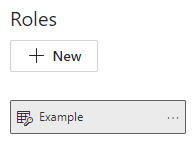
මීලගට Select Tables වලින් ඔබට row-level security filter එක add කරන්න අවශ්ය table එක select කරන්න. Filter data යටතේ ඔයාගේ default editor එක මගින් roles define කරන්න පුලුවන්.

මෙතන mention වෙලා තිබෙන Switch to DAX editor button එකෙනුත් මේ විදියට add කරන්න පුලුවන්.

Membersලා add කරන්නෙ කොහොමද?
Power BI service එකේදි member කෙනෙක් add කරන්න පුලුවන් email address එක හෝ userගේ නම හෝ security group එක හරහා. නමුත් Power BI වල නිර්මාණය කරපු groups මේකට දාන්න බැහැ.
Add කරපු membersලව අයින් කරද්දි නමට ඉදිරියෙන් තිබෙන කතිරය click කළානම් ගැටලුව හරි.

RLS පාවිච්චි කරද්දි වැරදි මත කිහිපයක් තිබෙනවා. අපි ඒවා නිවැරදි කරගෙන ඉදිරියට යමු.
- පළවෙනි කරුණ තමයි RLS config කරන්න පුලුවන් Power BI service විතරයි Desktop බෑ කියන එක. මේක වැරදි කතාවක්. නමුත් ඇත්තටම RLS config කරන්නෙ Power BI Desktop එකක් පාවිච්චි කරලා. Set up කරගත්තට පස්සෙ Power BI Desktop file එක publish කරනවා Power BI service එකට security settings තහවුරු කරගන්න.
- දෙවෙනි කරුණ Power BI Service එකට publish කළාට පස්සෙ Power BI Desktop වල Test as role කියන feature එක පාවිච්චි කරන්න බැහැ කියන එක. මේකත් වැරදියි. ඔබ publish කරලා තිබ්බත් නැතත් ඔබට Test as role කියන feature එක පාවිච්චි කරන්න පුලුවන්.
- අපි RLS settings set up කළාට පස්සෙ අපේ සියලුම dashboards හා reports වලට ඒක බලපානවද කියන ප්රශ්නයට උත්තරේ තමයි ඔව් කියන එක.
අලුත් ලිපියකින් නැවත මුනගැහෙමු…